
配置Samba文件共享并用Windows访问
虽然已经有了ftp,但仍尝试配置一下Samba
服务端
首先在服务器上安装Samba
1 | sudo apt install samba |
我的目的是共享用户目录,所以对配置文件/etc/samba/smb.conf进行一些修改,如下
1 | # 这个是配置文件自带的项,因为homes是特殊共享目标 |
根据自己的需求改好配置文件,接下来启动一下Samba
1 | sudo systemctl start smbd |
服务器这边配置完成,可以查看一下端口的情况,Samba使用的是445端口
1 | sudo netstat -tuln | grep ':445' |
这里需要配置一下Samba访问时的用户名和密码,因为我的需求是访问我自己的用户目录,我的用户名(服务器)是nakanomiku,所以我不需要额外创建一个新用户来访问我的用户目录,这里我只需要配置密码就行,完成修改后就能用用户名和修改后的Samba密码 访问用户目录了
注意我的用户目录的所有者是我本人(也就是nakanomiku),所以我也不需要做其它的权限管理,其实在上面也配置过了(create mask和directory mask)
1 | sudo smbpasswd -a nakanomiku |
客户端
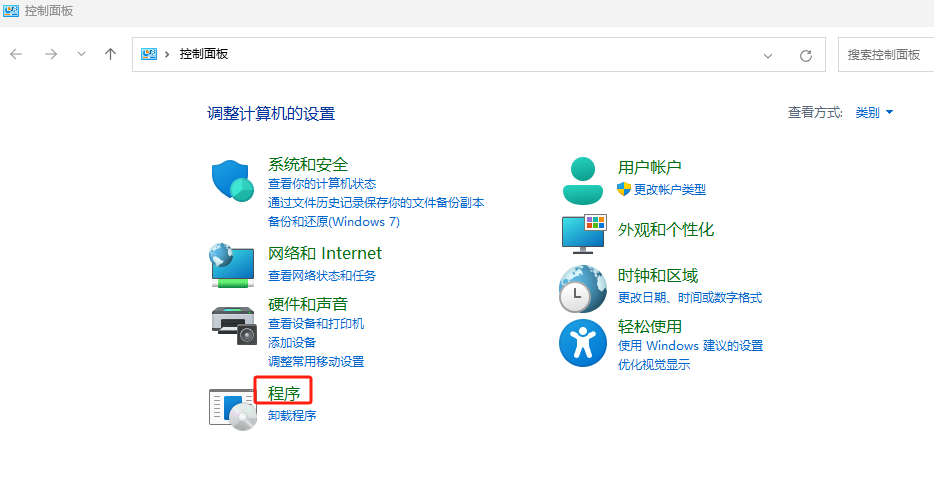
开始配置Windows,Windows如果要使用Samba客户端,要先去控制面板打开Samba
先打开控制面板,然后根据下图操作
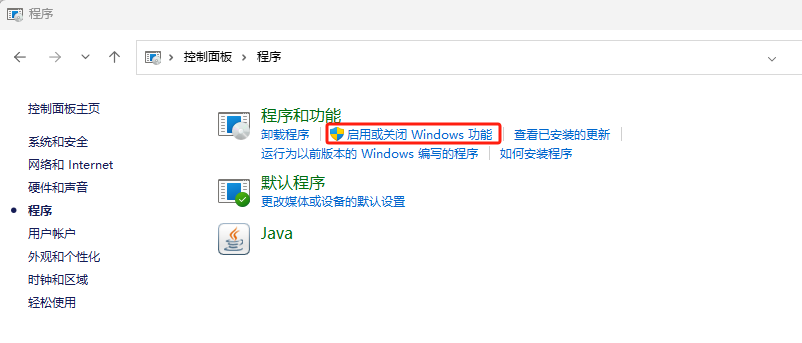
因为是Windows访问服务器,所以只需打开客户端
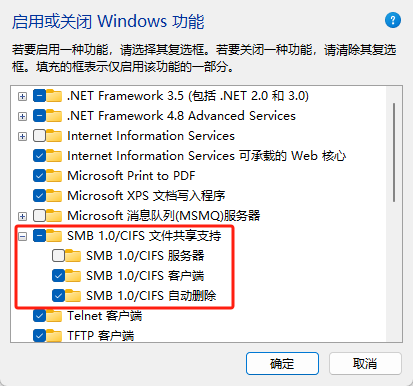
在确认后电脑会要求重启,重启即可
ipv4
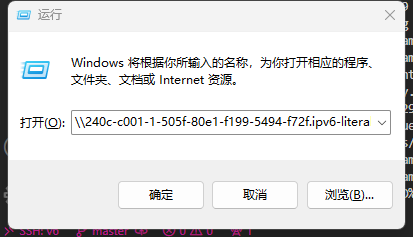
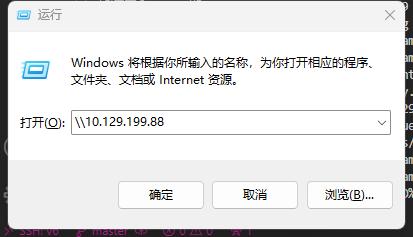
之后就可以访问了,win+R的组合键调出运行窗口,然后访问服务器的IP地址,就会要求输入账号和密码(Samba)了,输入完成后就能看到用户目录,至此完成
ipv6
如果使用IPV6进行访问,则需要遵守这种规则
把ipv6的冒号用-代替,双冒号就用两个-代替,后面再加上.ipv6-literal.net
例如,以240c:c001:1:505f:80e1:f199:5494:f72f(一个临时地址)为例,就应该照如下填写
\\240c-c001-1-505f-80e1-f199-5494-f72f.ipv6-literal.net